


MOULINEX Perfectmix+ LM811DCH
Perfectmix+ LM811DCHPerfekte Geschmeidigkeit auf Knopfdruck
Mit dem Perfectmix+ Highspeed Standmixer erleben Sie das ultimative Mix-Erlebnis. Die exklusive Powelix-Klingen-Technologie von Moulinex mit den sechs Edelstahlmessern sowie der 1200 Watt starke Motor bringen das Mixen und Zerkleinern auf eine völlig neue Stufe. 28'000 Umdrehungen in der Minute sorgen für schnellstes Mixen und perfekt ebenmässige Ergebnisse – und das selbst bei härtesten Zutaten! Die drei voreingestellten Programme des Mixers und der hintergrundbeleuchtete Drehregler machen die Bedienung besonders einfach. Dank des grossen Fassungsvermögens und des hitzebeständigen Glasbehälters ist dieser Standmixer der ideale Mixer für die ganze Familie.
Artikelnummer : LM811DCH

-
Schnelle Mix-Ergebnisse
Der leistungsstarke 1200-W-Motor dieses Standmixers sorgt für bis zu 28'000 Umdrehungen pro Minute und bis zu 30% schnellere Mix-Ergebnisse*.
-
Ultra-scharfe, langlebige Klingen
Die optimierten Schnittwinkel der Messer sorgen für maximale Widerstandsfähigkeit und schnelles Zerkleinern selbst bei härtesten Zutaten
-
Intelligente Voreinstellungen
Drei Voreinstellungen machen perfektes Mixen so einfach wie nie: Smoothie, Ice Crush und Auto Clean – für aussergewöhnliche Ergebnisse auf Knopfdruck.
-
Optimale Wirbelwirkung
Dank der fortschrittlichen Klingengeometrie wird im Mixbehälter ein Wirbel erzeugt, der die Zutaten in die Mitte zieht. Nur so können schnelle, einheitliche und geschmeidige Ergebnisse erzielt werden.
-
Robuster Glasbehälter
Das hochleistungsfähige, thermoresistente Glasgefäss dieses Standmixers ist auch beim Wechsel zwischen Hoch- und Niedertemperaturmischungen sicher zu verwenden und gewährleistet eine lange Lebensdauer und unübertroffenen Komfort.
-
Ideale Grösse
Das 2-Liter-Fassungsvermögen ermöglicht die Zubereitung von Grossen Mengen für die ganze Familie.
-
Leicht zu reinigende Klingen aus rostfreiem Edelstahl
Die robusten, langlebigen Edelstahlklingen dieses Standmixers lassen sich ganz einfach abnehmen und so problemlos reinigen.
-
Fortschrittliche Luftkühlung
Die fortschrittliche Technologie dieses Mixers optimiert den Luftstrom um den Motor, um eine Überhitzung zu vermeiden.
-
Spatel
Im Lieferumfang dieses Mixers ist ein praktischer Spatel zum Herunterdrücken und Verteilen der Zutaten enthalten.
Voir la description du produit
Perfectmix+ Hochleistungsmixer für beste Mix-Ergebnisse
Der Moulinex PerfectMix+ Highspeed Standmixer mit seinem ultra-resistenten Glasbehälter (2 l Fassungsvermögen) wurde entwickelt, um Ihnen ein unvergleichliches Mixerlebnis zu bieten. Die fortschrittliche Powelix-Klingen-Technologie sorgt für ein bis zu 30% schnelleres Mixen im Vergleich zu unseren klassischen Standmixer-Modellen mit nur zwei Klingen. Die drei intelligenten Voreinstellungen, die Pulse-Funktion sowie der 1200 Watt starke Motor ermöglichen High-Speed-Mixing mit bis zu 28'000 U/min – so gelingen unglaublich glatte und cremige Ergebnisse im Handumdrehen.*im Vergleich zum Moulinex LM310
Voir la description du produit
Technische Merkmale/Vergleich
| Hauptmerkmale | |
| Leistung | 1200
W |
| Klingentechnologie | Powelix Klingen = 30% schneller
|
| Gesamtvolumen Mixbehälter | 2.0
L |
| Material des Behälters | Glas
|
| Weitere Merkmale | |
| Abnehmbare Klingen |
|
| Anzahl an Klingen | 6
|
| Farben | Edelstahl & grau
|
| Anti-Rutsch-Füsse |
|
| Programme | 3
|
| Nutzvolumen Mixbehälter | 1.5
L |
| Funktion zum Eiszerkleinern |
|
| Geschwindigkeitseinstellungen | Drehregler
|
| Spülmaschinengeeignet |
|
Voir les produits
Exklusive Angebote aus dem Zubehör-Shop entdecken
Voir les documents liés


Voir les questions les plus fr�quentes
Häufige Fragen
Ja, die Funktion „The Perfect Mix“ ist für alle Mixer verfügbar. Sie müssen jedoch ein Konto erstellen und sich in Ihrer App anmelden, um auf diese Funktion zugreifen zu können.
Sie müssen ein Konto erstellen und sich in Ihrer App anmelden, um auf diese Funktion zuzugreifen.
Bei „The Perfect Mix“ handelt es sich um eine Funktion, die speziell für Mixer vorgesehen ist. Diese Funktion wurde zusammen mit einem französischen Küchenchef entwickelt und bietet Ihnen viele Ideen, wie Sie verschiedene Zutaten miteinander kombinieren können.
Wählen Sie eine Frucht oder ein Gemüse und eine Zubereitungsart aus und entdecken Sie die möglichen Kombinationen. Diese werden jeweils drei Ebenen zugeordnet:
Bei „The Perfect Mix“ handelt es sich um eine Funktion, die speziell für Mixer vorgesehen ist. Diese Funktion wurde zusammen mit einem französischen Küchenchef entwickelt und bietet Ihnen viele Ideen, wie Sie verschiedene Zutaten miteinander kombinieren können.
Wählen Sie eine Frucht oder ein Gemüse und eine Zubereitungsart aus und entdecken Sie die möglichen Kombinationen. Diese werden jeweils drei Ebenen zugeordnet:
- Authentic: Einfache Kombinationen mit einem anderen Obst oder Gemüse.
- Intrepid: Eine zusätzliche Note wird hinzugefügt, indem ein Gewürz, ein Würzmittel oder ein Aroma hinzugegeben wird.
- Velvet: Geht noch einen Schritt weiter, indem ein zusätzlicher köstlicher Geschmack hinzugefügt wird (Kaffee, Schokolade, Milchprodukte, Öle usw.).
• Wählen Sie in der Navigationsleiste die Registerkarte „Search“ (Durchsuchen).
• Geben Sie in das Suchfeld ein Wort ein.
Tipp: Rezepte werden nach Schlüsselwörtern gesucht. Sie sollten daher nach eine Gemüseart (z. B. Karotte) und nicht nur nach „Gemüse“ suchen.
• Geben Sie in das Suchfeld ein Wort ein.
Tipp: Rezepte werden nach Schlüsselwörtern gesucht. Sie sollten daher nach eine Gemüseart (z. B. Karotte) und nicht nur nach „Gemüse“ suchen.
Sie müssen ein Konto erstellen und sich in Ihrer App anmelden, um auf diese Funktion zuzugreifen.
• Gehen Sie zum Rezept, für das Sie ein Lesezeichen anlegen möchten und wählen Sie das Lesezeichen-Logo in der oberen rechten Ecke.
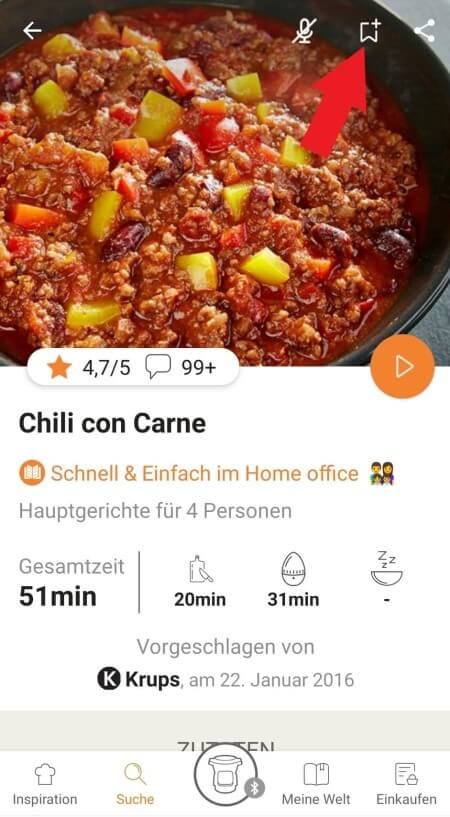
• Eine Registerkarte „Meine Kochbücher“ wird angezeigt: Wählen Sie den Speicherort „Meine Favoriten“.
• Das Rezept wurde hinzugefügt.
• Gehen Sie zum Rezept, für das Sie ein Lesezeichen anlegen möchten und wählen Sie das Lesezeichen-Logo in der oberen rechten Ecke.
• Eine Registerkarte „Meine Kochbücher“ wird angezeigt: Wählen Sie den Speicherort „Meine Favoriten“.
• Das Rezept wurde hinzugefügt.
Die App enthält Rich Content und erfordert zum korrekten Herunterladen eine stabile WiFi-Verbindung.
Wenn Ihre App nicht korrekt heruntergeladen wurde, löschen Sie sie und versuchen Sie einen erneuten Download, wenn Ihnen eine stabilere WiFi-Verbindung zur Verfügung steht.
Bei der Erstinstallation dauert der Download eventuell mehrere Minuten, in denen die App alle Fotos auf Ihrem Smartphone oder Tablet speichert.
Wenn Ihre App nicht korrekt heruntergeladen wurde, löschen Sie sie und versuchen Sie einen erneuten Download, wenn Ihnen eine stabilere WiFi-Verbindung zur Verfügung steht.
Bei der Erstinstallation dauert der Download eventuell mehrere Minuten, in denen die App alle Fotos auf Ihrem Smartphone oder Tablet speichert.
Sie müssen ein Konto erstellen und sich in Ihrer App anmelden, um auf diese Funktion zuzugreifen.
Klicken Sie auf das Teilen-Logo, um die Optionen zum Teilen anzuzeigen.
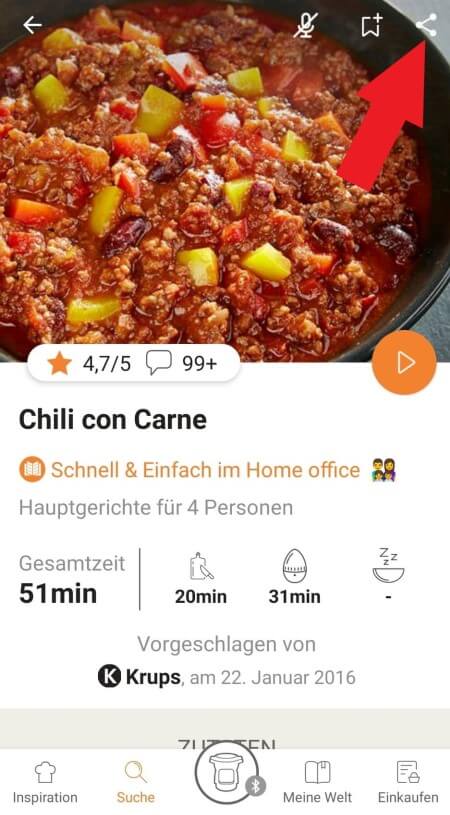
Dann können Sie auswählen, wie Sie dieses Rezept teilen möchten.
Klicken Sie auf das Teilen-Logo, um die Optionen zum Teilen anzuzeigen.
Dann können Sie auswählen, wie Sie dieses Rezept teilen möchten.
Sie müssen Cookies nicht akzeptieren.
Der graue Cookies-Banner bleibt jedoch auf Ihrem Display, solange Sie nicht auf „akzeptieren“ klicken.
Der graue Cookies-Banner bleibt jedoch auf Ihrem Display, solange Sie nicht auf „akzeptieren“ klicken.
 Cookies werden zur Nutzungsmessung und Personalisierung verwendet. Sie helfen uns, Ihre Benutzung des Produkts zu optimieren.
Mithilfe der Nutzungsmessung analysieren wir Traffic, Trends und Gebrauch und identifizieren Fehler in der Anwendung, um das Nutzererlebnis zu verbessern.
Mit Hilfe von Lösungen zur Personalisierung können wir die Qualität der Informationen und der Leistungen, die wir bereitstellen, verbessern und Ihre Erwartungen bestmöglich erfüllen.
Beim erstmaligen Start Ihres Geräts können Sie die Verwendung von Cookies akzeptieren oder ablehnen.
Nach Abschluss Ihrer Suche können Sie mithilfe spezieller Filter, die Ihren Bedürfnissen entsprechenden Rezepte noch leichter finden.
Personalisierbare Filter:
• Klicken Sie auf „Filter“, um die Rezepte entsprechend der Art des Gerichts (Vorspeise, Hauptspeise, Nachspeise), der für die Zubereitung des Rezepts erforderlichen Zeit, minimaler Bewertung oder ihres Mottos (oder Pakets) zu sortieren.
• Sie können auch auswählen, dass nur Rezepte des Herstellers oder von der Community vorgeschlagene Rezepte angezeigt werden.
Rezepte sortieren:
Nach einem Suchvorgang können Sie Ihre Rezepte entsprechend ihrer Beliebtheit, Bewertung, nach Alter oder in alphabetischer Reihenfolge sortieren.
Personalisierbare Filter:
• Klicken Sie auf „Filter“, um die Rezepte entsprechend der Art des Gerichts (Vorspeise, Hauptspeise, Nachspeise), der für die Zubereitung des Rezepts erforderlichen Zeit, minimaler Bewertung oder ihres Mottos (oder Pakets) zu sortieren.
• Sie können auch auswählen, dass nur Rezepte des Herstellers oder von der Community vorgeschlagene Rezepte angezeigt werden.
Rezepte sortieren:
Nach einem Suchvorgang können Sie Ihre Rezepte entsprechend ihrer Beliebtheit, Bewertung, nach Alter oder in alphabetischer Reihenfolge sortieren.
Wählen Sie nach Verwendung der Suchfunktion die Funktion „Rezepte filtern“.
Wählen Sie im Bereich „Rezepte“ nur die Option „Community“.
Dann werden nur die Rezepte angezeigt, die aus der Community stammen.
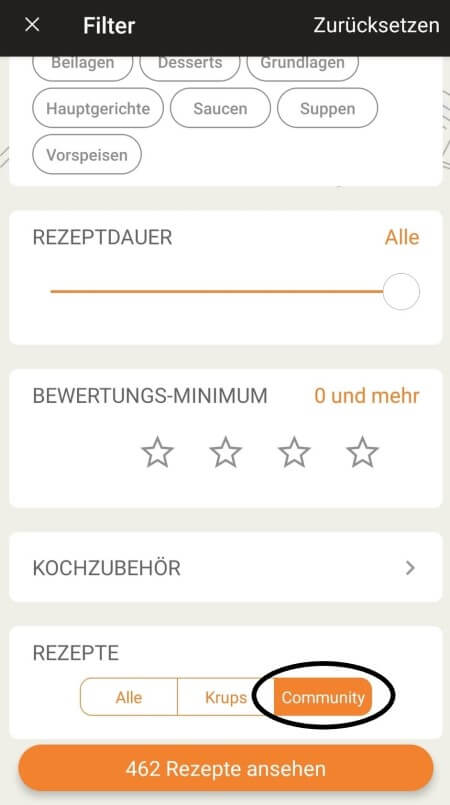
Wählen Sie im Bereich „Rezepte“ nur die Option „Community“.
Dann werden nur die Rezepte angezeigt, die aus der Community stammen.
Sie müssen ein Konto erstellen und sich in Ihrer App anmelden, um auf diese Funktionen zuzugreifen.
Nachdem Sie sich angemeldet haben, können Sie die Kommentare lesen und die von den Community-Mitgliedern hinterlassenen Anmerkungen lesen, indem Sie auf den Bereich „Anmerkungen/Kommentare“ klicken.

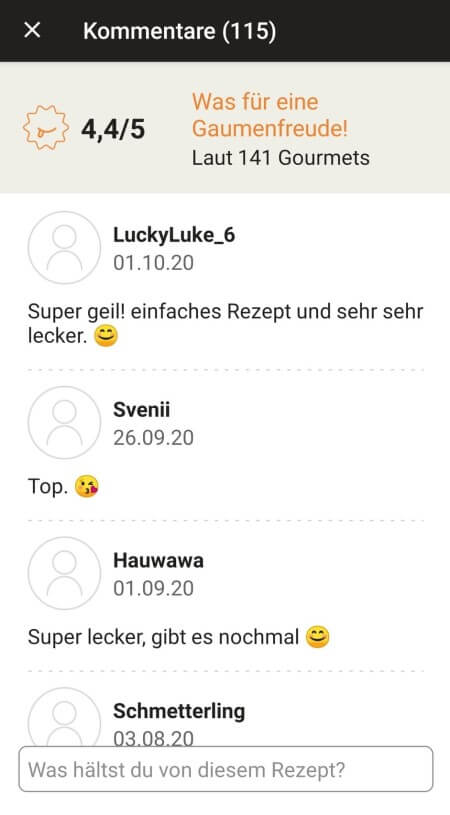
Nachdem Sie sich angemeldet haben, können Sie die Kommentare lesen und die von den Community-Mitgliedern hinterlassenen Anmerkungen lesen, indem Sie auf den Bereich „Anmerkungen/Kommentare“ klicken.
Sie müssen ein Konto erstellen und sich in Ihrer App anmelden, um auf diese Funktionen zuzugreifen.
Nachdem Sie sich bei Ihrem Konto angemeldet haben, können Sie das Rezept bewerten und einen Kommentar hinterlassen. Befolgen Sie dazu die Anweisungen auf dem Display, nachdem Sie auf den Bereich „Anmerkungen/Kommentare“ geklickt haben.
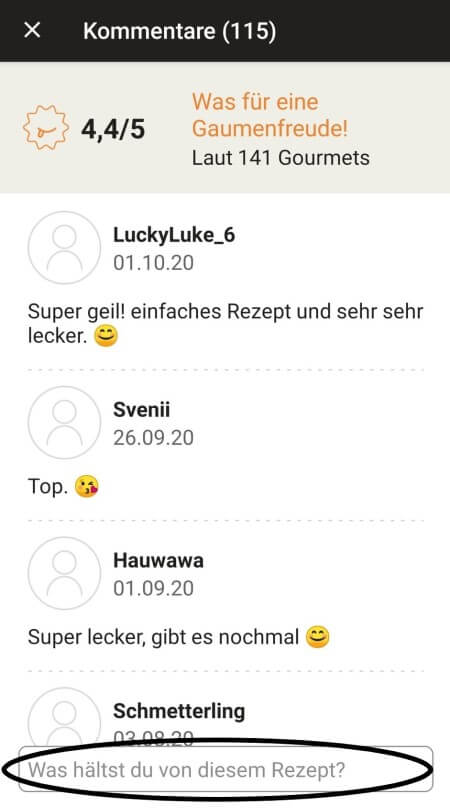
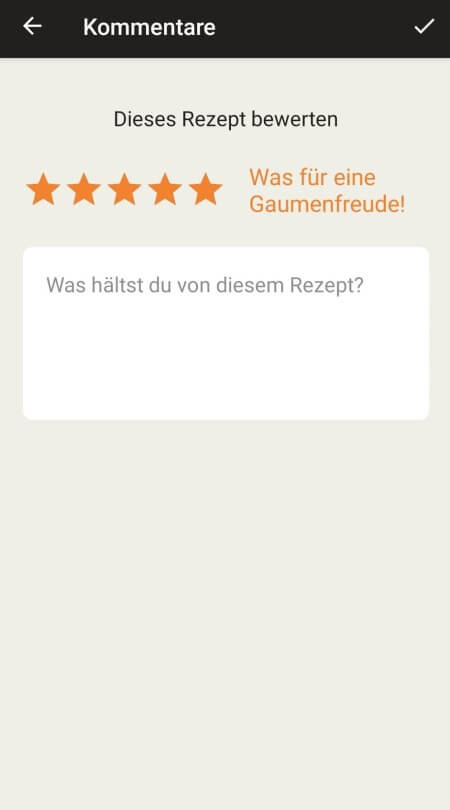
Nachdem Sie sich bei Ihrem Konto angemeldet haben, können Sie das Rezept bewerten und einen Kommentar hinterlassen. Befolgen Sie dazu die Anweisungen auf dem Display, nachdem Sie auf den Bereich „Anmerkungen/Kommentare“ geklickt haben.
Sie müssen ein Konto erstellen und sich in Ihrer App anmelden, um auf diese Funktion zuzugreifen.
• Wählen Sie in der Navigationsleiste die Registerkarte „Meine Welt“.
• Dort finden Sie Ihre Rezeptbücher und Sie können neue erstellen, indem Sie auf „Neues Notizbuch“ klicken.
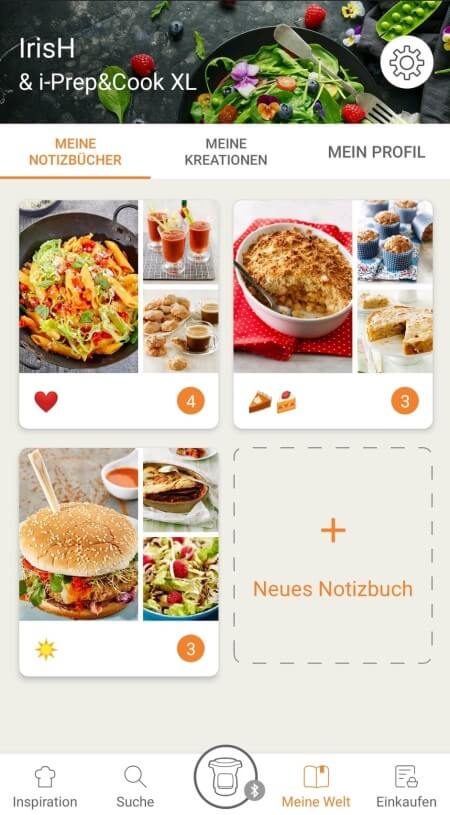
• Wählen Sie in der Navigationsleiste die Registerkarte „Meine Welt“.
• Dort finden Sie Ihre Rezeptbücher und Sie können neue erstellen, indem Sie auf „Neues Notizbuch“ klicken.
Wählen Sie in der Navigationsleiste die Registerkarte „Mein Universum“ und anschließend das Buch aus, die Sie ändern oder löschen möchten. Klicken Sie oben rechts auf dem Bildschirm auf den Stift und wählen Sie die gewünschte Aktion aus („Buch löschen“, „Buch umbenennen“ oder „Rezepte löschen“).
Es ist wichtig, dass Sie Ihr Produkt in der App auswählen, um die richtigen Rezepte für dieses Produkt zu finden. Auf diese Weise schlägt die App Hunderte von idealen Rezepten vor.
Außerdem können Sie Ihr Zubehör hinzufügen und auf die zugehörigen Rezepte zugreifen.
Außerdem können Sie Ihr Zubehör hinzufügen und auf die zugehörigen Rezepte zugreifen.
• Wählen Sie unter „Mein Universum“ „Mein Profil“ aus.
• Klicken Sie auf das Bild des registrierten Produkts.
• Klicken Sie auf „Produkt entfernen“. Die App fordert Sie dann auf, ein Produkt auszuwählen.
• Klicken Sie auf das Bild des registrierten Produkts.
• Klicken Sie auf „Produkt entfernen“. Die App fordert Sie dann auf, ein Produkt auszuwählen.
Die App ist unter der Android-Version 4.4.4 und älter aufgrund der erhöhten Datensicherheit nicht mehr kompatibel.
Wir empfehlen Ihnen, Ihr Gerät, sofern möglich, auf eine höhere Android-Version zu aktualisieren oder ein anderes kompatibles Gerät zu verwenden.
Aktualisierungen ermöglichen Ihnen nicht nur eine umfassendere Erfahrung mit neuen Funktionen und der Kompatibilität mit der neuesten Technologie, sondern schützen Sie auch vor möglichen Sicherheitslücken, die in den neuesten Versionen behoben wurden.
Wir empfehlen Ihnen, Ihr Gerät, sofern möglich, auf eine höhere Android-Version zu aktualisieren oder ein anderes kompatibles Gerät zu verwenden.
Aktualisierungen ermöglichen Ihnen nicht nur eine umfassendere Erfahrung mit neuen Funktionen und der Kompatibilität mit der neuesten Technologie, sondern schützen Sie auch vor möglichen Sicherheitslücken, die in den neuesten Versionen behoben wurden.
Ihre App verwendet Benachrichtigungen mit einem Tonsignal, um Ihnen das Ende der Garzeiten anzuzeigen.
Wenn Sie dieses Tonsignal ausschalten möchten, deaktivieren Sie es einfach in Ihrem Tablet oder Smartphone.
Sie können Töne auch in den Parametereinstellungen für Benachrichtigungen in Ihrem Tablet oder Smartphone deaktivieren.
Wenn Sie dieses Tonsignal ausschalten möchten, deaktivieren Sie es einfach in Ihrem Tablet oder Smartphone.
Sie können Töne auch in den Parametereinstellungen für Benachrichtigungen in Ihrem Tablet oder Smartphone deaktivieren.
Die App nutzt Benachrichtigungen, um Sie über das Ende des Garvorgangs zu informieren oder mitzuteilen, wenn neue Inhalte (Informationen, Rezepte usw.) zur Verfügung stehen.
Auf Wunsch können Sie diese Benachrichtigungen über die Einstellungen Ihres Smartphones deaktivieren.
Auf Wunsch können Sie diese Benachrichtigungen über die Einstellungen Ihres Smartphones deaktivieren.
• Wählen Sie in der Navigationsleiste die Registerkarte „Search“ (Durchsuchen).
• Geben Sie in das Suchfeld ein Wort ein.
Tipp: Rezepte werden nach Schlüsselwörtern gesucht. Sie sollten daher nach eine Gemüseart (z. B. Karotte) und nicht nur nach „Gemüse“ suchen.
• Geben Sie in das Suchfeld ein Wort ein.
Tipp: Rezepte werden nach Schlüsselwörtern gesucht. Sie sollten daher nach eine Gemüseart (z. B. Karotte) und nicht nur nach „Gemüse“ suchen.
Sie müssen ein Konto erstellen und sich in Ihrer App anmelden, um auf diese Funktion zuzugreifen.
• Gehen Sie zum Rezept, für das Sie ein Lesezeichen anlegen möchten und wählen Sie das Lesezeichen-Logo in der oberen rechten Ecke.
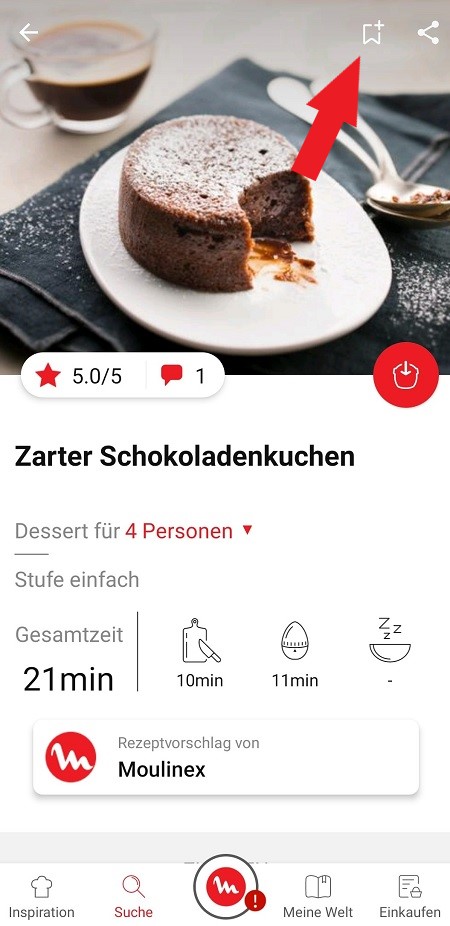
• Eine Registerkarte „Meine Kochbücher“ wird angezeigt: Wählen Sie den Speicherort „Meine Favoriten“.
• Das Rezept wurde hinzugefügt.
• Gehen Sie zum Rezept, für das Sie ein Lesezeichen anlegen möchten und wählen Sie das Lesezeichen-Logo in der oberen rechten Ecke.
• Eine Registerkarte „Meine Kochbücher“ wird angezeigt: Wählen Sie den Speicherort „Meine Favoriten“.
• Das Rezept wurde hinzugefügt.
Sie müssen ein Konto erstellen und sich in Ihrer App anmelden, um auf diese Funktion zuzugreifen.
Klicken Sie auf das Teilen-Logo, um die Optionen zum Teilen anzuzeigen.
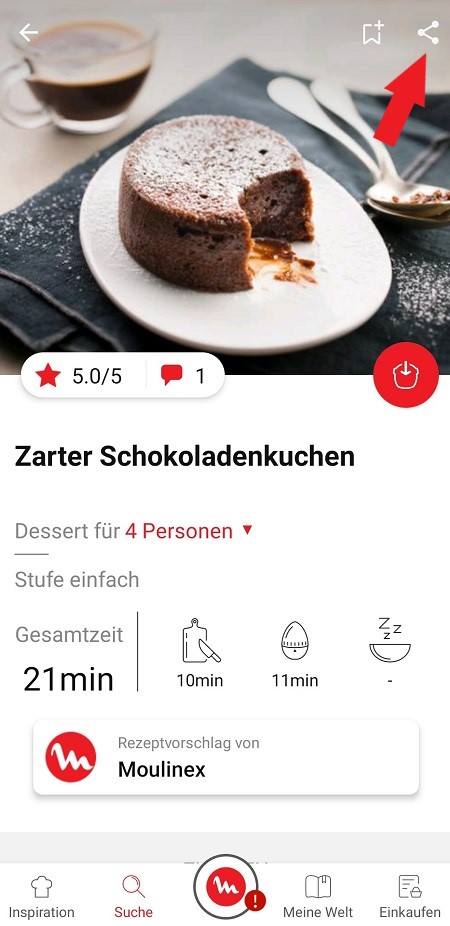
Dann können Sie auswählen, wie Sie dieses Rezept teilen möchten.
Klicken Sie auf das Teilen-Logo, um die Optionen zum Teilen anzuzeigen.
Dann können Sie auswählen, wie Sie dieses Rezept teilen möchten.
Die App enthält Rich Content und erfordert zum korrekten Herunterladen eine stabile WiFi-Verbindung.
Wenn Ihre App nicht korrekt heruntergeladen wurde, löschen Sie sie und versuchen Sie einen erneuten Download, wenn Ihnen eine stabilere WiFi-Verbindung zur Verfügung steht.
Bei der Erstinstallation dauert der Download eventuell mehrere Minuten, in denen die App alle Fotos auf Ihrem Smartphone oder Tablet speichert.
Wenn Ihre App nicht korrekt heruntergeladen wurde, löschen Sie sie und versuchen Sie einen erneuten Download, wenn Ihnen eine stabilere WiFi-Verbindung zur Verfügung steht.
Bei der Erstinstallation dauert der Download eventuell mehrere Minuten, in denen die App alle Fotos auf Ihrem Smartphone oder Tablet speichert.
Ihre App verwendet Benachrichtigungen mit einem Tonsignal, um Ihnen das Ende der Garzeiten anzuzeigen.
Wenn Sie dieses Tonsignal ausschalten möchten, deaktivieren Sie es einfach in Ihrem Tablet oder Smartphone.
Sie können Töne auch in den Parametereinstellungen für Benachrichtigungen in Ihrem Tablet oder Smartphone deaktivieren.
Wenn Sie dieses Tonsignal ausschalten möchten, deaktivieren Sie es einfach in Ihrem Tablet oder Smartphone.
Sie können Töne auch in den Parametereinstellungen für Benachrichtigungen in Ihrem Tablet oder Smartphone deaktivieren.
Die App nutzt Benachrichtigungen, um Sie über das Ende des Garvorgangs zu informieren oder mitzuteilen, wenn neue Inhalte (Informationen, Rezepte usw.) zur Verfügung stehen.
Auf Wunsch können Sie diese Benachrichtigungen über die Einstellungen Ihres Smartphones deaktivieren.
Auf Wunsch können Sie diese Benachrichtigungen über die Einstellungen Ihres Smartphones deaktivieren.
Sie müssen Cookies nicht akzeptieren.
Der graue Cookies-Banner bleibt jedoch auf Ihrem Display, solange Sie nicht auf „akzeptieren“ klicken.
Der graue Cookies-Banner bleibt jedoch auf Ihrem Display, solange Sie nicht auf „akzeptieren“ klicken.
Cookies werden zur Nutzungsmessung und Personalisierung verwendet. Sie helfen uns, Ihre Benutzung des Produkts zu optimieren.Mithilfe der Nutzungsmessung analysieren wir Traffic, Trends und Gebrauch und identifizieren Fehler in der Anwendung, um das Nutzererlebnis zu verbessern.
Mit Hilfe von Lösungen zur Personalisierung können wir die Qualität der Informationen und der Leistungen, die wir bereitstellen, verbessern und Ihre Erwartungen bestmöglich erfüllen.
Beim erstmaligen Start Ihres Geräts können Sie die Verwendung von Cookies akzeptieren oder ablehnen.
Sie müssen ein Konto erstellen und sich in Ihrer App anmelden, um auf diese Funktionen zuzugreifen.
Nachdem Sie sich bei Ihrem Konto angemeldet haben, können Sie das Rezept bewerten und einen Kommentar hinterlassen. Befolgen Sie dazu die Anweisungen auf dem Display, nachdem Sie auf den Bereich „Anmerkungen/Kommentare“ geklickt haben.
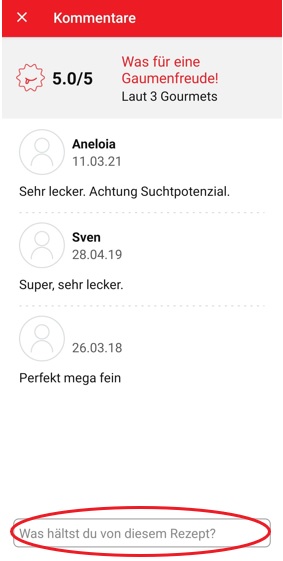
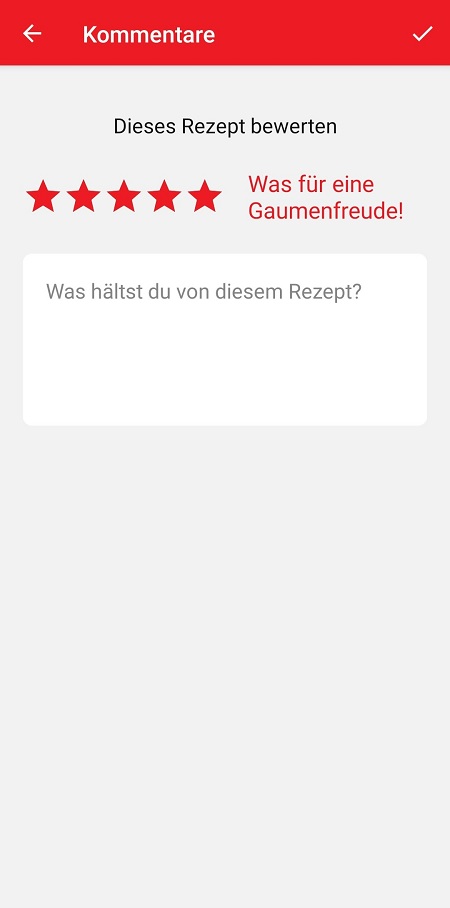
Nachdem Sie sich bei Ihrem Konto angemeldet haben, können Sie das Rezept bewerten und einen Kommentar hinterlassen. Befolgen Sie dazu die Anweisungen auf dem Display, nachdem Sie auf den Bereich „Anmerkungen/Kommentare“ geklickt haben.
Wählen Sie nach Verwendung der Suchfunktion die Funktion „Rezepte filtern“.
Wählen Sie im Bereich „Rezepte“ nur die Option „Community“.
Dann werden nur die Rezepte angezeigt, die aus der Community stammen.
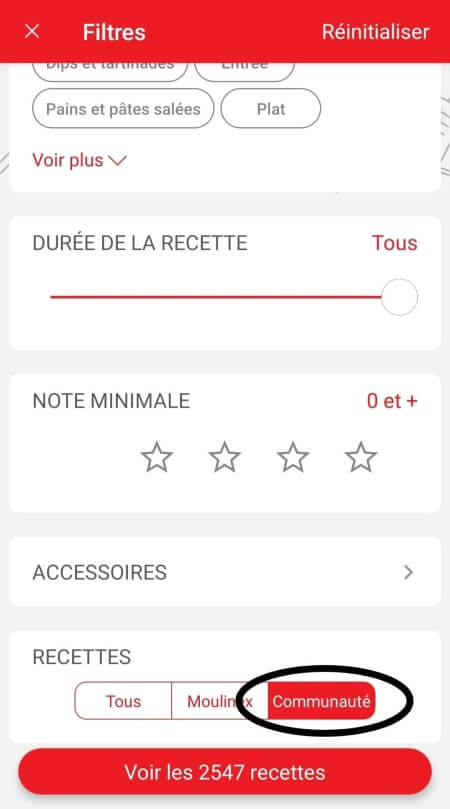
Wählen Sie im Bereich „Rezepte“ nur die Option „Community“.
Dann werden nur die Rezepte angezeigt, die aus der Community stammen.
Nach Abschluss Ihrer Suche können Sie mithilfe spezieller Filter, die Ihren Bedürfnissen entsprechenden Rezepte noch leichter finden.
Personalisierbare Filter:
• Klicken Sie auf „Filter“, um die Rezepte entsprechend der Art des Gerichts (Vorspeise, Hauptspeise, Nachspeise), der für die Zubereitung des Rezepts erforderlichen Zeit, minimaler Bewertung oder ihres Mottos (oder Pakets) zu sortieren.
• Sie können auch auswählen, dass nur Rezepte des Herstellers oder von der Community vorgeschlagene Rezepte angezeigt werden.
Rezepte sortieren:
Nach einem Suchvorgang können Sie Ihre Rezepte entsprechend ihrer Beliebtheit, Bewertung, nach Alter oder in alphabetischer Reihenfolge sortieren.
Personalisierbare Filter:
• Klicken Sie auf „Filter“, um die Rezepte entsprechend der Art des Gerichts (Vorspeise, Hauptspeise, Nachspeise), der für die Zubereitung des Rezepts erforderlichen Zeit, minimaler Bewertung oder ihres Mottos (oder Pakets) zu sortieren.
• Sie können auch auswählen, dass nur Rezepte des Herstellers oder von der Community vorgeschlagene Rezepte angezeigt werden.
Rezepte sortieren:
Nach einem Suchvorgang können Sie Ihre Rezepte entsprechend ihrer Beliebtheit, Bewertung, nach Alter oder in alphabetischer Reihenfolge sortieren.
Sie müssen ein Konto erstellen und sich in Ihrer App anmelden, um auf diese Funktionen zuzugreifen.
Nachdem Sie sich angemeldet haben, können Sie die Kommentare lesen und die von den Community-Mitgliedern hinterlassenen Anmerkungen lesen, indem Sie auf den Bereich „Anmerkungen/Kommentare“ klicken.
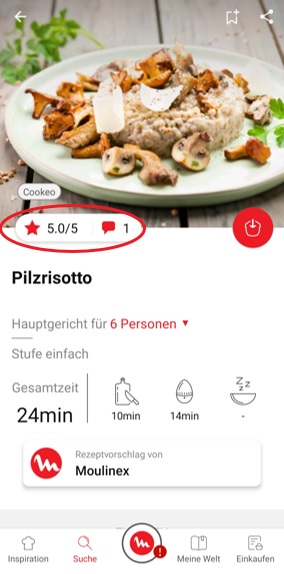
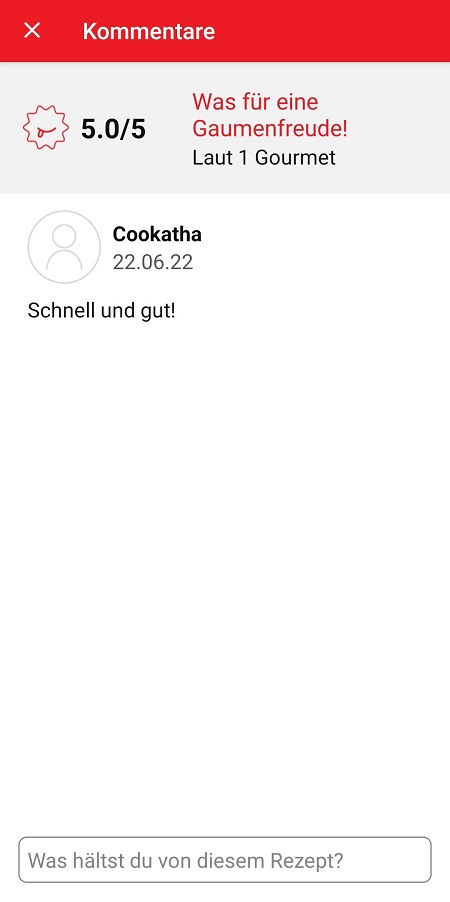
Nachdem Sie sich angemeldet haben, können Sie die Kommentare lesen und die von den Community-Mitgliedern hinterlassenen Anmerkungen lesen, indem Sie auf den Bereich „Anmerkungen/Kommentare“ klicken.
Sie müssen ein Konto erstellen und sich in Ihrer App anmelden, um auf diese Funktion zuzugreifen.
• Wählen Sie in der Navigationsleiste die Registerkarte „Meine Welt“.
• Dort finden Sie Ihre Rezeptbücher und Sie können neue erstellen, indem Sie auf „Neues Notizbuch“ klicken.
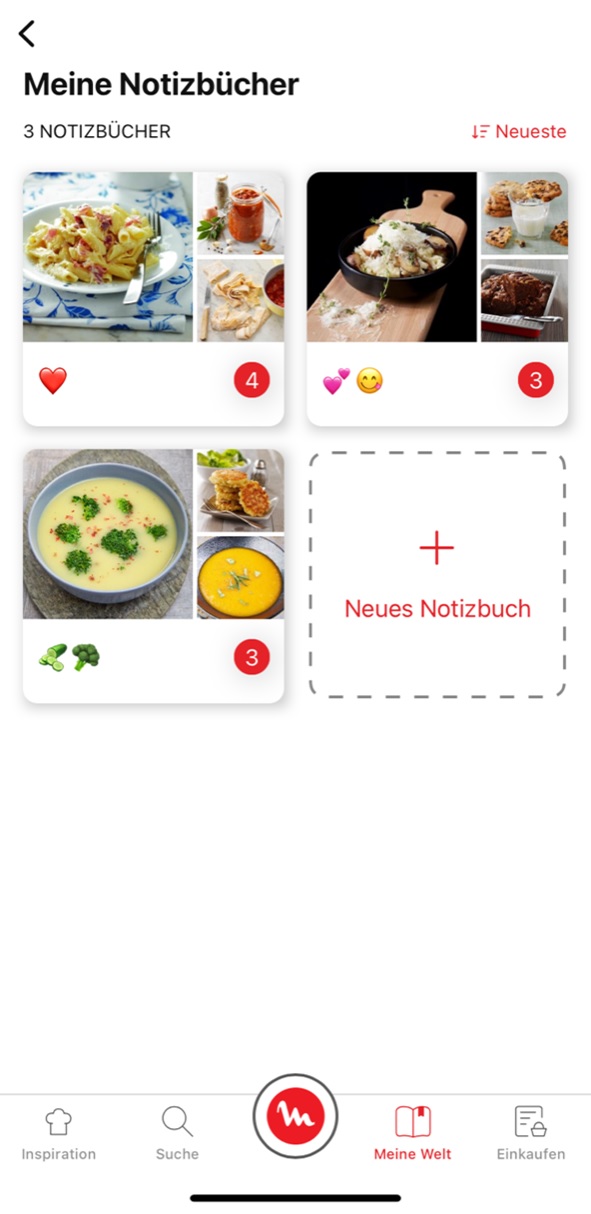
• Wählen Sie in der Navigationsleiste die Registerkarte „Meine Welt“.
• Dort finden Sie Ihre Rezeptbücher und Sie können neue erstellen, indem Sie auf „Neues Notizbuch“ klicken.
Wählen Sie in der Navigationsleiste die Registerkarte „Mein Universum“ und anschliessend das Buch aus, die Sie ändern oder löschen möchten. Klicken Sie oben rechts auf dem Bildschirm auf den Stift und wählen Sie die gewünschte Aktion aus („Buch löschen“, „Buch umbenennen“ oder „Rezepte löschen“).
Es ist wichtig, dass Sie Ihr Produkt in der App auswählen, um die richtigen Rezepte für dieses Produkt zu finden. Auf diese Weise schlägt die App Hunderte von idealen Rezepten vor.
Ausserdem können Sie Ihr Zubehör hinzufügen und auf die zugehörigen Rezepte zugreifen.
Ausserdem können Sie Ihr Zubehör hinzufügen und auf die zugehörigen Rezepte zugreifen.
• Wählen Sie unter „Mein Universum“ „Mein Profil“ aus.
• Klicken Sie auf das Bild des registrierten Produkts.
• Klicken Sie auf „Produkt entfernen“. Die App fordert Sie dann auf, ein Produkt auszuwählen.
• Klicken Sie auf das Bild des registrierten Produkts.
• Klicken Sie auf „Produkt entfernen“. Die App fordert Sie dann auf, ein Produkt auszuwählen.
Können Sie mit der Motorpulsfunktion Eis zerkleinern oder Eisgetränke zubereiten.
Geben Sie immer zuerst die flüssigen Zutaten in den Mixbehälter, fügen Sie danach die festen Zutaten hinzu. Überschreiten Sie nicht die auf dem Behälter mit MAX markierte Obergrenze.
Um optimale Ergebnisse zu erzielen, sollten die Zutaten in 2 bis 3 cm grosse Würfel geschnitten werden, bevor sie in den Standmixer gegeben werden.
Nein, den Behälter nicht in die Mikrowelle stellen.
Vor dem Erstgebrauch sollten Sie alle Zubehörteile des Standmixers in heissem Seifenwasser reinigen. Achtung! Die Klingen sind extrem scharf. Es besteht Verletzungsgefahr. Das Gehäuse des Standmixers braucht vor dem Gebrauch nicht gereinigt zu werden.
Der Zerkleinerer kann für Petersilie, Knoblauch, Zwiebeln, Brot, Nüsse usw. verwendet werden.
Verwenden Sie maximal 3 Minuten lang die Impulsfunktion in Intervallen von jeweils 2 Sekunden.
Schalten Sie den Mixer aus und warten Sie 15 Minuten, bevor Sie ihn erneut verwenden.
Schalten Sie den Mixer aus und warten Sie 15 Minuten, bevor Sie ihn erneut verwenden.
Um das Gehäuse des Geräts zu reinigen, zuerst den Netzstecker aus der Steckdose entfernen und dann ein feuchtes Tuch verwenden.
Zum Reinigen des Behälters Seifenlauge oder Spülmittel verwenden.
Für einfaches Reinigen können Sie das Programm „Automatisches Reinigen “ verwenden:
• Den Behälter mit 1 Liter heißem Wasser befüllen und 2 bis 3 Tropfen Spülmittel hinzufügen.
• Die Programmtaste „Automatisches Reinigen“ betätigen und das Programmende abwarten.
• Zum Abschluss den Behälter mit einem Schwamm reinigen.
Der Behälter, die Messereinheit ohne Titanbeschichtung und der Sicherungsring sind spülmaschinenfest. Sie können demontiert und separat in die Geschirrspülmaschine gegeben werden.
VORSICHT
• Bitte Messer mit Titanbeschichtung nicht in die Geschirrspülmaschine geben.
• Die Messer sind extrem scharf. Beim Reinigen des Geräts umsichtig vorgehen.
Zum Reinigen des Behälters Seifenlauge oder Spülmittel verwenden.
Für einfaches Reinigen können Sie das Programm „Automatisches Reinigen “ verwenden:
• Den Behälter mit 1 Liter heißem Wasser befüllen und 2 bis 3 Tropfen Spülmittel hinzufügen.
• Die Programmtaste „Automatisches Reinigen“ betätigen und das Programmende abwarten.
• Zum Abschluss den Behälter mit einem Schwamm reinigen.
Der Behälter, die Messereinheit ohne Titanbeschichtung und der Sicherungsring sind spülmaschinenfest. Sie können demontiert und separat in die Geschirrspülmaschine gegeben werden.
VORSICHT
• Bitte Messer mit Titanbeschichtung nicht in die Geschirrspülmaschine geben.
• Die Messer sind extrem scharf. Beim Reinigen des Geräts umsichtig vorgehen.
Wahrscheinlich haben Sie zu viele Lebensmittel eingefüllt oder einige Stücke sind zu groß oder zu hart. Sie können in diesem Fall die Größe oder Menge der Zutaten reduzieren oder etwas Flüssigkeit hinzufügen.
Verwenden Sie den Mixer immer mit aufgesetztem Deckel oder Schutz, so wie in der Anleitung angegeben.
Greifen Sie niemals mit der Hand in den Mixbehälter, wenn dieser auf der Motoreinheit aufgesetzt ist. Wenn Sie die Lebensmittel nach unten drücken müssen, verwenden Sie dazu ein geeignetes Werkzeug wie beispielsweise einen Pfannenwender.
Verwenden Sie den Mixer immer mit aufgesetztem Deckel oder Schutz, so wie in der Anleitung angegeben.
Greifen Sie niemals mit der Hand in den Mixbehälter, wenn dieser auf der Motoreinheit aufgesetzt ist. Wenn Sie die Lebensmittel nach unten drücken müssen, verwenden Sie dazu ein geeignetes Werkzeug wie beispielsweise einen Pfannenwender.
Möglicherweise steht das Gerät nicht auf einer ebenen, stabilen Oberfläche, das Gerät ist instabil.
Die Menge an Zutaten im Standmixer ist zu gross, Zutatenmenge reduzieren.
Falls das Problem mit den Vibrationen weiterhin besteht, kontaktieren Sie bitte einen Servicepartner.
Die Menge an Zutaten im Standmixer ist zu gross, Zutatenmenge reduzieren.
Falls das Problem mit den Vibrationen weiterhin besteht, kontaktieren Sie bitte einen Servicepartner.
Das Gerät nicht verwenden. Um Gefahren zu vermeiden, muss es von einem Servicepartner ausgetauscht werden.
Auslaufen durch den Deckel (Überlaufen):
• Die Menge der Zutaten ist zu groß. Überschreiten Sie nicht die in der Gebrauchsanweisung für den Behälter angegebene maximale Füllmenge.
• Der Deckel ist nicht korrekt positioniert. Verriegeln Sie ihn sicher auf dem Mixbehälter.
Wenn der Deckel über eine Dichtung verfügt, überprüfen Sie deren Zustand und wechseln Sie sie gegebenenfalls aus.
Auslaufen am Boden des Behälters:
• Überprüfen Sie, ob die abnehmbare Messereinheit korrekt im Behälter positioniert ist. Sie muss richtig in den Behälter eingesetzt sein (zwischen der Messereinheit und dem Behälterboden darf keine Lücke sein).
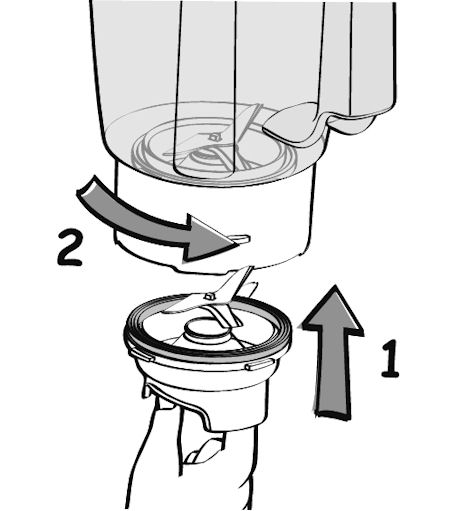
• Prüfen Sie, ob die Dichtung richtig um die Messereinheit herum liegt – die drei Falten der Dichtung müssen sichtbar sein, wenn sie angebracht ist. Bei einer umgekehrten Ausrichtung können Sie die Messereinheit nicht fest mit dem Behälter verbinden.
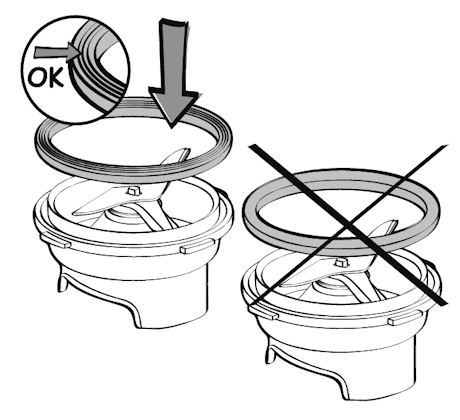
• Überprüfen Sie den Zustand der Dichtung und tauschen Sie sie gegebenenfalls aus.
• Stellen Sie sicher, dass der Behälter nicht durch Stoßeinwirkung gerissen oder gebrochen ist.
Falls die Undichtigkeit weiterhin besteht, bringen Sie das Gerät zu einer autorisierten Kundendienstzentrale.
• Die Menge der Zutaten ist zu groß. Überschreiten Sie nicht die in der Gebrauchsanweisung für den Behälter angegebene maximale Füllmenge.
• Der Deckel ist nicht korrekt positioniert. Verriegeln Sie ihn sicher auf dem Mixbehälter.
Wenn der Deckel über eine Dichtung verfügt, überprüfen Sie deren Zustand und wechseln Sie sie gegebenenfalls aus.
Auslaufen am Boden des Behälters:
• Überprüfen Sie, ob die abnehmbare Messereinheit korrekt im Behälter positioniert ist. Sie muss richtig in den Behälter eingesetzt sein (zwischen der Messereinheit und dem Behälterboden darf keine Lücke sein).
• Prüfen Sie, ob die Dichtung richtig um die Messereinheit herum liegt – die drei Falten der Dichtung müssen sichtbar sein, wenn sie angebracht ist. Bei einer umgekehrten Ausrichtung können Sie die Messereinheit nicht fest mit dem Behälter verbinden.
• Überprüfen Sie den Zustand der Dichtung und tauschen Sie sie gegebenenfalls aus.
• Stellen Sie sicher, dass der Behälter nicht durch Stoßeinwirkung gerissen oder gebrochen ist.
Falls die Undichtigkeit weiterhin besteht, bringen Sie das Gerät zu einer autorisierten Kundendienstzentrale.
Ihr Gerät enthält verschiedene rückgewinnbare oder recyclingfähige Materialien. Geben Sie Ihr Gerät deshalb bitte bei einer Sammelstelle Ihrer Stadt oder Gemeinde ab.
Wenn Sie meinen, dass ein Teil fehlt, wenden Sie sich bitte an den Kundenservice, der Ihnen helfen wird, eine geeignete Lösung zu finden.
Rufen Sie den Abschnitt „Zubehör finden“ der Website auf. Dort finden Sie alles, was Sie für Ihr Produkt brauchen.
Ausführliche Informationen finden Sie im Abschnitt über Garantie auf dieser Website.
Dienstleistungen anzeigen
Service